
 Gulir untuk melanjutkan
Cara Memindahkan Data dari Android ke iPhone dan Sebaliknya
Panduan berpindah sistem operasi tanpa kehilangan data: persiapan, alat resmi Move to iOS, pindah dari iPhone ke Android, dan daftar data yang perlu dicek ulang.

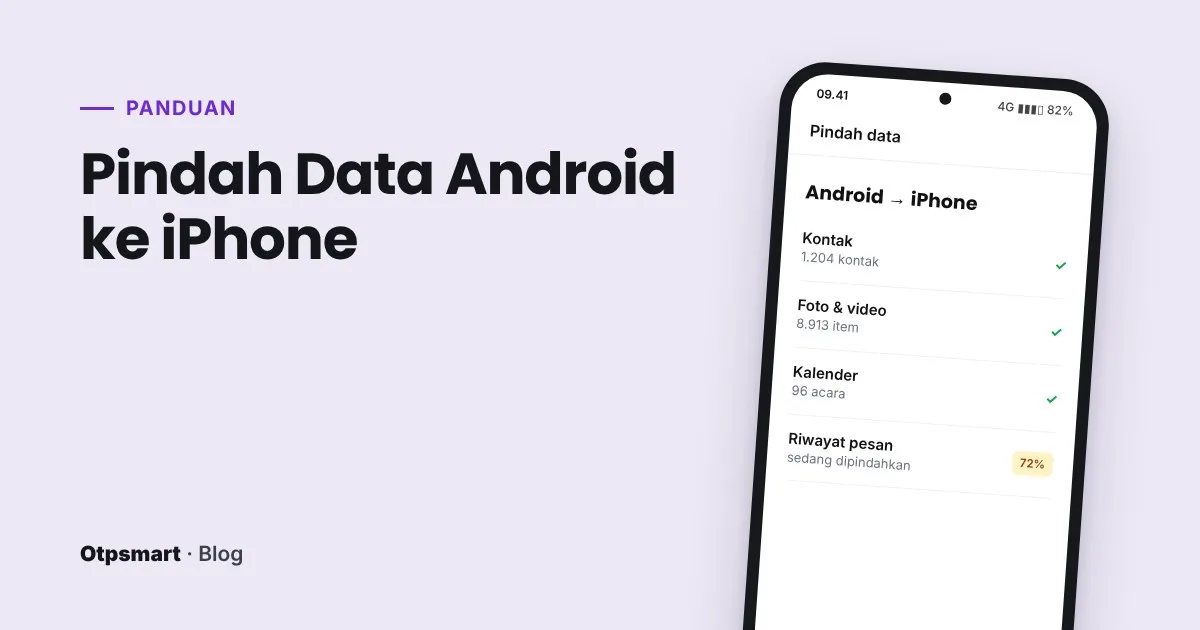
Berpindah dari Android ke iPhone, atau sebaliknya, kini semakin umum. Namun banyak yang menunda karena khawatir kehilangan foto, kontak, dan chat yang sudah bertahun-tahun tersimpan. Kabar baiknya, sebagian besar data bisa dipindahkan dengan alat resmi dari Apple maupun Google, asalkan Anda tahu apa yang bisa dipindahkan otomatis dan apa yang perlu diurus manual.
Panduan ini membahas persiapan sebelum pindah, cara memindahkan data dari Android ke iPhone dan dari iPhone ke Android, daftar data yang perlu diperiksa ulang, serta kesalahan yang sering terjadi.
Persiapan Sebelum Pindah
- Isi daya kedua ponsel dan siapkan Wi-Fi yang stabil.
- Perbarui sistem operasi di kedua ponsel.
- Cadangkan data penting terlebih dulu, terutama foto dan dokumen. Panduannya ada di Cara Backup Data HP dengan Metode 3-2-1.
- Catat atau pindahkan akun authenticator agar Anda tidak terkunci dari akun penting. Penjelasannya ada di TOTP dan HOTP: Cara Kerja Kode di Aplikasi Authenticator.
- Pastikan Anda ingat kata sandi akun utama: akun Google, Apple ID, email, dan pengelola kata sandi.
- Jangan reset ponsel lama sampai semua data terbukti berhasil pindah.
Dari Android ke iPhone
Menggunakan aplikasi Move to iOS
Apple menyediakan aplikasi Move to iOS di Google Play Store. Proses ini dilakukan saat iPhone masih dalam tahap pengaturan awal.
- Nyalakan iPhone baru dan ikuti pengaturan awal sampai layar Apps & Data atau Transfer Your Apps & Data.
- Pilih opsi dari Android.
- Di ponsel Android, buka aplikasi Move to iOS dan masukkan kode yang muncul di iPhone.
- Pilih data yang ingin dipindahkan, seperti kontak, riwayat pesan, foto dan video, kalender, dan akun email.
- Biarkan kedua ponsel berdekatan dan terhubung sampai proses selesai.
Jika iPhone sudah selesai diatur sebelumnya, Anda perlu mereset iPhone untuk memakai cara ini, atau memindahkan data secara manual.
Memindahkan data secara manual
- Kontak, kalender, dan email: tambahkan akun Google Anda di iPhone melalui Pengaturan, lalu aktifkan sinkronisasi kontak dan kalender.
- Foto: gunakan aplikasi Google Foto di iPhone, atau pindahkan lewat komputer.
- Dokumen: akses lewat aplikasi Google Drive di iPhone.
Dari iPhone ke Android
Menggunakan alat pindah data dari Android
Ponsel Android baru umumnya menawarkan opsi menyalin data dari iPhone saat pengaturan awal, baik lewat kabel maupun nirkabel. Beberapa produsen juga menyediakan aplikasi pemindah data sendiri.
- Saat pengaturan awal Android, pilih opsi menyalin data dari perangkat lain, lalu pilih iPhone.
- Ikuti petunjuk untuk menghubungkan kedua ponsel, baik lewat kabel maupun aplikasi.
- Pilih data yang ingin dipindahkan.
Langkah penting: matikan iMessage dan FaceTime
Sebelum melepas iPhone, matikan iMessage dan FaceTime di Pengaturan. Jika tidak, pesan dari pengguna iPhone lain bisa tetap dikirim sebagai iMessage dan tidak sampai ke ponsel Android Anda sebagai SMS biasa.
Memindahkan data secara manual
- Foto: unggah ke Google Foto dari iPhone, lalu buka di Android dengan akun Google yang sama.
- Kontak: sinkronkan kontak iCloud ke akun Google, atau ekspor kontak dari iCloud versi web lalu impor ke Google Kontak.
- Kalender: tambahkan akun Google di iPhone dan pindahkan acara, atau ekspor dari iCloud.
WhatsApp dan Aplikasi Chat
Riwayat chat WhatsApp tidak bisa dipindahkan lewat cadangan Google Drive atau iCloud jika berganti sistem operasi. Gunakan jalur resmi yang tersedia, seperti fitur pemindahan saat pengaturan awal ponsel baru. Penjelasan lengkapnya ada di Cara Pindah WhatsApp ke HP Baru Tanpa Kehilangan Chat.
Aplikasi chat lain seperti Telegram menyimpan riwayat di server, sehingga cukup login dengan nomor yang sama.
Data yang Perlu Dicek Ulang Setelah Pindah
| Data | Status umum | Yang perlu dilakukan |
|---|---|---|
| Kontak | Biasanya ikut pindah | Periksa nomor dengan format internasional |
| Foto dan video | Ikut pindah atau lewat cloud | Cek album dan video berukuran besar |
| Aplikasi | Tidak bisa dipindahkan antarsistem | Unduh ulang versi yang tersedia di toko aplikasi baru |
| Aplikasi berbayar | Tidak ikut pindah | Pembelian di Play Store tidak berlaku di App Store, dan sebaliknya |
| Mobile banking | Perlu aktivasi ulang | Ikuti prosedur aktivasi perangkat baru dari bank |
| Authenticator | Tidak otomatis | Pindahkan manual atau lewat fitur cadangan aplikasinya |
| Kata sandi tersimpan | Tergantung pengelola kata sandi | Gunakan pengelola kata sandi lintas platform jika perlu |
| Langganan | Tetap tertagih di platform lama | Periksa dan kelola langganan di toko aplikasi lama |
Untuk kata sandi, pengelola kata sandi lintas platform sangat memudahkan perpindahan. Penjelasannya ada di Password Manager: Apa Itu dan Bagaimana Cara Memilihnya.
Sebelum Menjual atau Memberikan Ponsel Lama
- Pastikan semua data sudah pindah dan bisa dibuka di ponsel baru.
- Keluar dari akun Google atau Apple ID di ponsel lama. Ini penting agar ponsel tidak terkunci untuk pemilik berikutnya.
- Lepas kartu SIM dan kartu memori.
- Lakukan reset pabrik.
- Hapus ponsel lama dari daftar perangkat di akun Anda.
Pertanyaan yang Sering Diajukan
Berapa lama proses pemindahan data?
Tergantung jumlah data, terutama foto dan video. Bisa beberapa menit hingga lebih dari satu jam. Lakukan saat Anda tidak terburu-buru.
Apakah musik dan file di memori internal ikut pindah?
Sebagian alat pemindah hanya memindahkan jenis data tertentu. Untuk file lain, pindahkan lewat komputer atau layanan cloud.
Apakah aman memakai aplikasi pemindah data pihak ketiga?
Sebaiknya gunakan alat resmi dari Apple, Google, atau produsen ponsel. Aplikasi pihak ketiga meminta akses penuh ke data pribadi Anda.
Berpindah sistem operasi tidak harus berarti kehilangan data. Dengan persiapan yang tepat, alat resmi, dan pengecekan ulang setelahnya, Anda bisa menikmati ponsel baru dengan semua kenangan dan akun tetap utuh.
Diskusi
0 komentar