
 Gulir untuk melanjutkan
Cara Mengamankan Router Wi-Fi Rumah
Sembilan pengaturan keamanan router yang penting, dari mengganti kata sandi admin dan memilih WPA3 hingga jaringan tamu dan memeriksa perangkat yang terhubung.

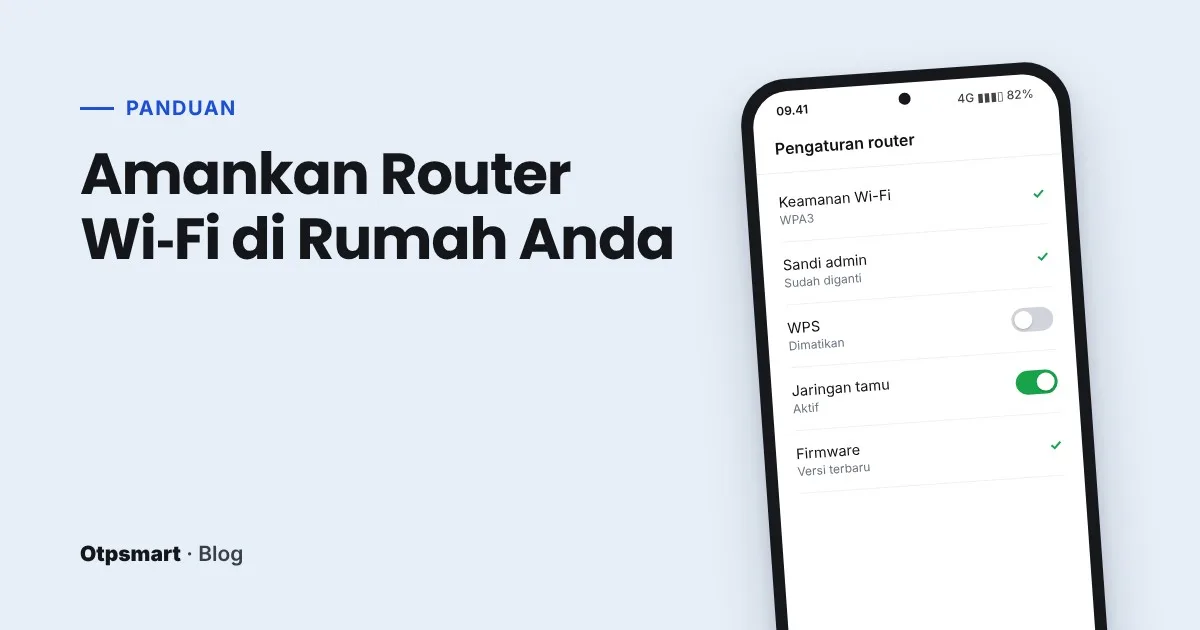
Router Wi-Fi adalah gerbang semua perangkat di rumah ke internet: ponsel, laptop, televisi pintar, kamera pengawas, bahkan bel pintu pintar. Namun banyak router dipasang sekali lalu dibiarkan bertahun-tahun dengan kata sandi bawaan, perangkat lunak yang tidak pernah diperbarui, dan pengaturan yang tidak pernah diperiksa.
Router yang tidak aman bisa membuat tetangga memakai internet Anda tanpa izin, memperlambat koneksi, dan dalam kasus terburuk, membuka jalan bagi pihak luar untuk mengintip lalu lintas atau menyerang perangkat di rumah. Panduan ini menjelaskan pengaturan keamanan router yang paling penting, disusun dari yang paling mudah.
Cara Masuk ke Halaman Pengaturan Router
- Sambungkan ponsel atau laptop ke Wi-Fi rumah.
- Buka browser dan ketik alamat IP router. Alamat yang umum dipakai antara lain 192.168.1.1 atau 192.168.0.1. Alamat yang tepat biasanya tertera di stiker bagian bawah router.
- Masukkan nama pengguna dan kata sandi admin. Untuk router dari penyedia internet, informasi ini sering ada di stiker atau bisa ditanyakan ke layanan pelanggan.
Beberapa router modern juga bisa diatur lewat aplikasi resmi dari produsennya.
1. Ganti Kata Sandi Admin Bawaan
Ini langkah terpenting dan paling sering terlewat. Kata sandi admin bawaan banyak router mudah ditebak atau tersedia di internet. Siapa pun yang terhubung ke Wi-Fi Anda dan mengetahui kata sandi admin bisa mengubah seluruh pengaturan.
- Cari menu Administration, System, atau Management.
- Ganti kata sandi admin dengan frasa sandi yang kuat. Tipsnya ada di Cara Membuat Password Kuat yang Mudah Diingat.
- Simpan kata sandi ini di pengelola kata sandi atau tempat aman.
2. Gunakan Enkripsi Wi-Fi Terbaru
Di menu Wireless atau WLAN Security, pilih standar keamanan yang paling baru yang didukung semua perangkat Anda:
| Standar | Status |
|---|---|
| WPA3 | Paling disarankan jika semua perangkat mendukung |
| WPA2/WPA3 (mode campuran) | Pilihan baik jika ada perangkat lama |
| WPA2-AES | Masih cukup aman, jangan pilih TKIP |
| WEP atau Terbuka (tanpa sandi) | Jangan dipakai |
3. Buat Kata Sandi Wi-Fi yang Kuat
- Gunakan minimal 12 karakter, lebih baik frasa sandi yang panjang.
- Jangan memakai nomor telepon, nama keluarga, atau alamat rumah.
- Ganti kata sandi jika sudah terlalu banyak orang yang mengetahuinya, misalnya setelah acara di rumah atau setelah penyewa kos pindah.
4. Ganti Nama Jaringan (SSID)
Nama jaringan bawaan sering menunjukkan merek atau tipe router, yang memudahkan orang mencari celah yang diketahui untuk tipe tersebut. Ganti dengan nama netral yang tidak menyebutkan nama lengkap, alamat, atau nomor rumah Anda.
5. Perbarui Firmware Router
Firmware adalah perangkat lunak di dalam router. Produsen merilis pembaruan untuk menutup celah keamanan. Cari menu Firmware Upgrade atau System Update, lalu aktifkan pembaruan otomatis jika tersedia. Untuk router dari penyedia internet, pembaruan biasanya dilakukan oleh penyedia; tanyakan jika router Anda sudah sangat lama.
6. Matikan Fitur yang Tidak Dipakai
- WPS (Wi-Fi Protected Setup): fitur sambung cepat dengan tombol atau PIN. Fitur PIN pada WPS memiliki kelemahan yang sudah lama diketahui. Matikan jika tidak dipakai.
- Remote management: akses pengaturan router dari luar rumah lewat internet. Matikan kecuali benar-benar diperlukan.
- UPnP: memudahkan perangkat membuka port secara otomatis, tetapi bisa disalahgunakan. Pertimbangkan untuk mematikannya jika tidak ada perangkat yang membutuhkannya.
7. Buat Jaringan Tamu
Banyak router mendukung jaringan tamu (Guest Network), yaitu Wi-Fi terpisah untuk tamu yang tidak bisa mengakses perangkat di jaringan utama Anda. Fitur ini juga cocok untuk perangkat rumah pintar seperti kamera atau lampu pintar, sehingga jika salah satunya bermasalah, perangkat lain tetap terlindungi.
8. Periksa Perangkat yang Terhubung
Buka menu Connected Devices, DHCP Client List, atau sejenisnya. Jika ada perangkat yang tidak Anda kenali:
- Cocokkan dengan perangkat di rumah, karena nama perangkat kadang muncul dalam bentuk kode.
- Jika tetap tidak dikenali, ganti kata sandi Wi-Fi.
- Gunakan fitur blokir perangkat jika tersedia.
9. Pertimbangkan Pengaturan DNS yang Aman
Beberapa layanan DNS publik menyediakan fitur pemblokiran situs berbahaya atau konten dewasa. Mengatur DNS di router membuat perlindungan ini berlaku untuk semua perangkat di rumah, termasuk perangkat anak-anak. Panduan keamanan keluarga ada di Panduan Keamanan Digital untuk Orang Tua dan Keluarga.
Daftar Periksa Keamanan Router
| Pengaturan | Status ideal |
|---|---|
| Kata sandi admin | Sudah diganti, kuat dan unik |
| Enkripsi Wi-Fi | WPA3 atau WPA2-AES |
| Kata sandi Wi-Fi | Panjang, tidak memuat data pribadi |
| Nama jaringan | Netral, tidak menyebut identitas |
| Firmware | Versi terbaru |
| WPS dan remote management | Dimatikan |
| Jaringan tamu | Aktif untuk tamu dan perangkat pintar |
| Perangkat terhubung | Hanya perangkat yang dikenal |
Pertanyaan yang Sering Diajukan
Apakah menyembunyikan nama Wi-Fi membuat jaringan lebih aman?
Tidak banyak. Jaringan tersembunyi tetap bisa ditemukan dengan alat tertentu dan justru bisa merepotkan saat menyambungkan perangkat baru. Kata sandi yang kuat dan enkripsi yang benar jauh lebih penting.
Setelah mengganti pengaturan, internet tidak bisa dipakai. Apa yang harus dilakukan?
Kemungkinan perangkat lama tidak mendukung standar enkripsi baru. Coba mode campuran WPA2/WPA3. Jika tetap bermasalah, router bisa dikembalikan ke pengaturan pabrik, tetapi Anda perlu mengatur ulang dari awal.
Apakah router dari penyedia internet aman?
Umumnya cukup aman jika kata sandi bawaan sudah diganti dan firmware diperbarui oleh penyedia. Tanyakan ke penyedia jika router Anda sudah berusia bertahun-tahun.
Mengamankan router hanya memerlukan satu kali pengaturan selama sekitar lima belas menit, tetapi melindungi semua perangkat di rumah. Mulailah dari mengganti kata sandi admin dan memilih enkripsi yang tepat, lalu periksa perangkat yang terhubung setiap beberapa bulan. Untuk keamanan saat berada di luar rumah, baca Tips Aman Menggunakan Wi-Fi Publik.

Diskusi
0 komentar