
 Gulir untuk melanjutkan
Cara Mengatasi Sinyal HP Lemah di Rumah
Penyebab sinyal melemah di dalam rumah, pengaturan ponsel yang membantu, manfaat Wi-Fi Calling, kapan perlu ganti operator, dan perangkat tambahan yang aman.

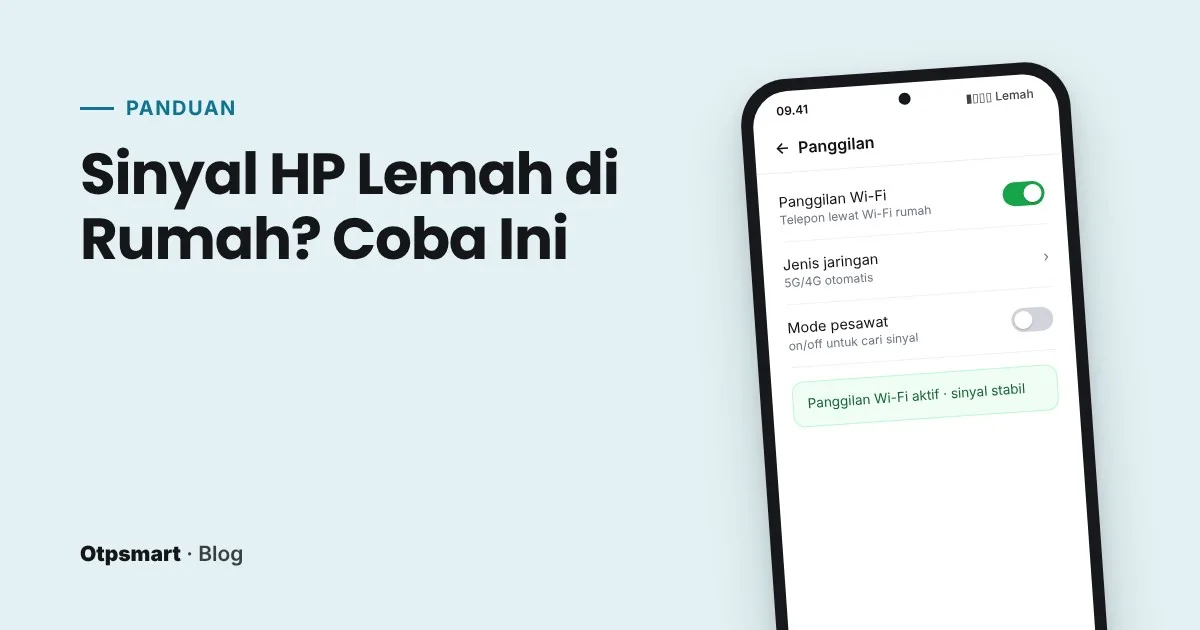
Di luar rumah sinyal penuh, tetapi begitu masuk kamar, indikator sinyal tinggal satu garis. Telepon terputus-putus, pesan suara terlambat masuk, dan kode OTP tidak kunjung datang. Sinyal lemah di dalam rumah adalah masalah yang sangat umum, terutama di rumah berdinding tebal, bangunan bertingkat, atau perumahan yang jauh dari menara pemancar.
Panduan ini membahas penyebab sinyal melemah di dalam ruangan, pengaturan ponsel yang bisa membantu, solusi praktis tanpa biaya, hingga pilihan perangkat tambahan, serta hal yang perlu dihindari.
Mengapa Sinyal di Dalam Rumah Lebih Lemah?
- Material bangunan. Beton bertulang, dinding tebal, kaca film berlapis logam, dan atap seng bisa meredam sinyal.
- Jarak ke menara pemancar. Semakin jauh, semakin lemah sinyal yang diterima.
- Penghalang di sekitar rumah, seperti gedung tinggi, perbukitan, atau pepohonan lebat.
- Kepadatan pengguna, terutama di jam sibuk, yang membuat jaringan terasa lambat meski sinyal terlihat cukup.
- Frekuensi yang dipakai. Frekuensi tinggi yang mendukung kecepatan internet besar umumnya lebih mudah terhalang dinding dibanding frekuensi rendah.
Langkah 1: Cari Titik Sinyal Terbaik
Cara paling sederhana adalah menemukan bagian rumah dengan sinyal paling kuat:
- Dekat jendela, terutama yang menghadap arah menara pemancar.
- Lantai atas biasanya lebih baik dibanding lantai dasar atau ruang bawah tanah.
- Jauh dari peralatan elektronik besar dan dinding yang sangat tebal.
Jadikan titik ini sebagai tempat meletakkan ponsel saat menunggu kode verifikasi atau saat melakukan panggilan penting.
Langkah 2: Atur Ponsel dengan Benar
Nyalakan ulang koneksi
Aktifkan mode pesawat selama 10 sampai 15 detik, lalu matikan. Ponsel akan mencari ulang menara dengan sinyal terbaik.
Periksa pilihan jenis jaringan
Di pengaturan seluler, pastikan jenis jaringan diatur ke pilihan otomatis yang mencakup 4G/5G. Pada sebagian lokasi, memaksa ponsel hanya memakai 5G justru membuat sinyal tidak stabil jika cakupan 5G belum merata.
Aktifkan panggilan lewat Wi-Fi (Wi-Fi Calling atau VoWiFi)
Jika operator dan ponsel Anda mendukung, fitur ini memungkinkan panggilan dan SMS dilakukan melalui koneksi Wi-Fi rumah, bukan sinyal seluler. Ini salah satu solusi paling efektif untuk rumah dengan sinyal seluler lemah tetapi internet rumah lancar. Periksa ketersediaannya di aplikasi atau situs resmi operator Anda.
Perbarui sistem dan pengaturan operator
Pembaruan sistem kadang membawa perbaikan koneksi. Pastikan juga kartu SIM tidak rusak; kartu yang sudah sangat lama bisa diganti di gerai operator.
Lepas casing yang tebal atau berbahan logam
Casing berbahan logam atau dengan pelat magnet bisa sedikit mengganggu penerimaan sinyal.
Langkah 3: Manfaatkan Wi-Fi untuk Kebutuhan Data
Untuk internet, jaringan Wi-Fi rumah biasanya jauh lebih stabil di dalam ruangan. Jika belum memiliki internet rumah, panduan memilihnya ada di Cara Memilih Paket Internet Rumah. Pastikan juga router Anda aman. Tipsnya ada di Cara Mengamankan Router Wi-Fi Rumah.
Langkah 4: Pertimbangkan Ganti Operator
Kualitas sinyal setiap operator berbeda di setiap lokasi. Sebelum memutuskan:
- Tanyakan tetangga operator apa yang paling stabil di area Anda.
- Coba kartu perdana operator lain dengan paket kecil selama beberapa hari.
- Jika ponsel mendukung dua SIM atau eSIM, Anda bisa memakai dua operator sekaligus: satu untuk panggilan, satu untuk data. Penjelasan eSIM ada di eSIM: Apa Itu, Kelebihan, dan Cara Aktivasinya.
Jika memutuskan pindah nomor, ikuti langkah di Cara Ganti Nomor HP di Akun Penting Tanpa Kehilangan Akses.
Langkah 5: Perangkat Tambahan
Modem atau router 4G/5G dengan antena
Perangkat ini ditempatkan di titik dengan sinyal terbaik, misalnya dekat jendela lantai atas, lalu membagikan koneksi lewat Wi-Fi ke seluruh rumah. Beberapa model mendukung antena eksternal untuk sinyal yang lebih baik.
Penguat sinyal (repeater seluler)
Perangkat ini menangkap sinyal dari luar dan memancarkannya ke dalam ruangan. Namun hati-hati: perangkat penguat sinyal seluler yang tidak bersertifikat atau dipasang tanpa aturan bisa mengganggu jaringan operator dan pengguna lain, serta bisa melanggar ketentuan perangkat telekomunikasi. Gunakan hanya perangkat yang resmi dan bersertifikat, atau tanyakan solusi yang disediakan operator.
Ringkasan Solusi
| Masalah | Solusi paling praktis |
|---|---|
| Sinyal lemah di ruangan tertentu | Cari titik dekat jendela atau lantai atas |
| Telepon sering terputus di rumah | Aktifkan Wi-Fi Calling jika didukung |
| Internet seluler lambat di dalam rumah | Gunakan Wi-Fi rumah atau modem 4G/5G di titik sinyal terbaik |
| Satu operator buruk di lokasi Anda | Coba operator lain atau gunakan dua SIM |
| Kode OTP tidak masuk karena sinyal | Pindah ke titik sinyal terbaik, mode pesawat on/off, atau pilih verifikasi lewat kanal lain |
Jika kode verifikasi sering tidak masuk, penyebab lainnya dibahas di Kode OTP Tidak Masuk? 12 Penyebab Umum, dan pilihan kanal verifikasi di Verifikasi Lewat WhatsApp, SMS, atau Telepon.
Pertanyaan yang Sering Diajukan
Apakah stiker penguat sinyal yang ditempel di ponsel berfungsi?
Tidak ada bukti bahwa stiker seperti itu meningkatkan sinyal. Hindari membeli produk semacam ini.
Mengapa sinyal penuh tetapi internet tetap lambat?
Indikator sinyal menunjukkan kekuatan sinyal, bukan kapasitas jaringan. Jika banyak pengguna di area yang sama, internet bisa lambat meski sinyal penuh.
Apakah sinyal lemah membuat baterai cepat habis?
Ya. Ponsel bekerja lebih keras untuk mempertahankan koneksi ketika sinyal lemah. Tipsnya ada di Cara Mengatasi Baterai HP Cepat Habis.
Sinyal lemah di rumah jarang bisa diatasi dengan satu cara saja. Mulailah dari yang gratis, seperti mencari titik terbaik, mengatur ponsel, dan memakai Wi-Fi Calling, lalu pertimbangkan operator lain atau perangkat resmi jika masalah berlanjut.
Diskusi
0 komentar