
 Gulir untuk melanjutkan
Apa Itu Passkey dan Cara Menggunakannya
Passkey memungkinkan login tanpa kata sandi dan tanpa kode OTP. Pahami cara kerjanya, mengapa lebih aman, tempat penyimpanannya, dan cara membuatnya.

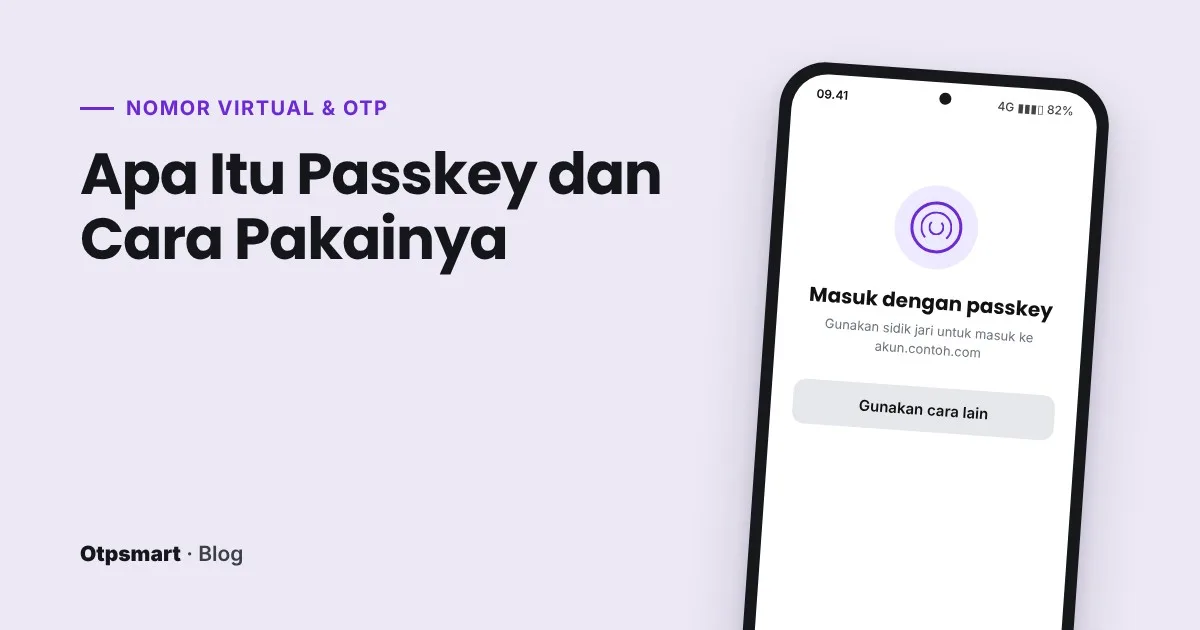
Bayangkan login ke akun tanpa mengetik kata sandi, tanpa menunggu SMS, dan tanpa menyalin kode enam digit. Cukup sentuh sensor sidik jari atau lihat kamera ponsel, dan Anda masuk. Inilah passkey, metode login yang kini didukung Google, Apple, Microsoft, WhatsApp, dan semakin banyak layanan lain.
Passkey bukan sekadar lebih praktis. Ia juga jauh lebih tahan terhadap penipuan dibanding kata sandi dan kode OTP. Artikel ini menjelaskan apa itu passkey, cara kerjanya dengan bahasa sederhana, cara membuat dan memakainya, hal yang perlu disiapkan, serta jawaban atas kekhawatiran yang paling sering muncul.
Apa Itu Passkey?
Passkey adalah kredensial login berbasis standar terbuka yang dikembangkan oleh aliansi industri FIDO bersama perusahaan teknologi besar. Alih-alih kata sandi yang Anda ingat dan ketik, passkey memakai sepasang kunci digital:
- Kunci publik disimpan oleh layanan, misalnya Google atau aplikasi yang Anda pakai.
- Kunci privat disimpan di perangkat Anda atau di pengelola kata sandi, dan tidak pernah dikirim ke mana pun.
Untuk memakai kunci privat, Anda cukup membuka kunci perangkat seperti biasa: sidik jari, wajah, atau PIN layar.
Cara Kerja Passkey secara Sederhana
- Anda menekan "Masuk dengan passkey".
- Layanan mengirim semacam "teka-teki" acak ke perangkat Anda.
- Perangkat meminta Anda membuka kunci dengan sidik jari, wajah, atau PIN.
- Perangkat menjawab teka-teki itu dengan kunci privat.
- Layanan memeriksa jawaban dengan kunci publik. Jika cocok, Anda masuk.
Sidik jari atau wajah Anda tidak dikirim ke layanan. Data biometrik hanya dipakai di perangkat Anda untuk membuka kunci privat.
Mengapa Passkey Lebih Aman?
| Ancaman | Kata sandi | Kata sandi + SMS OTP | Passkey |
|---|---|---|---|
| Kata sandi ditebak atau bocor | Rentan | Terlindungi sebagian | Tidak ada kata sandi yang bisa bocor |
| Situs palsu (phishing) | Rentan | Rentan, kode bisa ikut diketik di situs palsu | Tahan, passkey tidak merespons domain palsu |
| Penipu meminta kode lewat telepon | - | Rentan | Tidak ada kode yang bisa diserahkan |
| SIM swap | - | Rentan | Tidak bergantung pada nomor telepon |
| Kebocoran data di server layanan | Rentan | Rentan | Yang tersimpan hanya kunci publik, tidak berguna bagi pencuri |
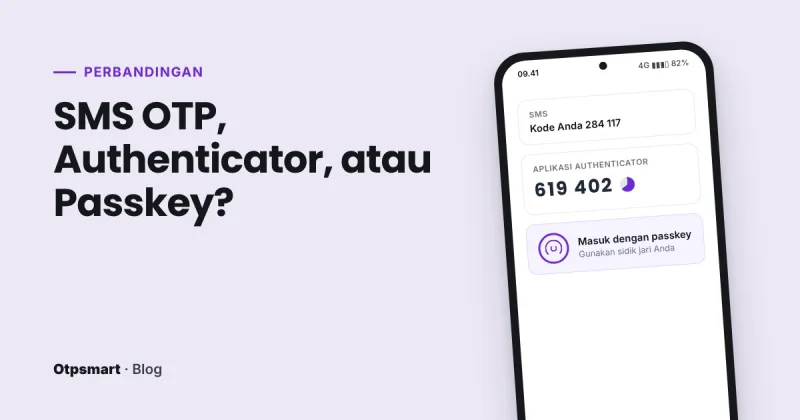
Kunci keamanan utamanya ada pada fakta bahwa setiap passkey terikat pada alamat situs atau aplikasi resmi. Jika Anda tertipu membuka situs palsu yang tampilannya identik, passkey tidak akan bekerja di sana. Perbandingan lengkap dengan metode lain ada di SMS OTP, Aplikasi Authenticator, atau Passkey: Mana yang Paling Aman?
Di Mana Passkey Disimpan?
- Google Password Manager untuk pengguna Android dan Chrome.
- iCloud Keychain untuk pengguna iPhone, iPad, dan Mac.
- Pengelola kata sandi pihak ketiga yang mendukung passkey, cocok jika Anda memakai perangkat dari berbagai ekosistem.
- Kunci keamanan fisik berbentuk USB atau NFC, untuk perlindungan ekstra.
Passkey yang disimpan di pengelola kata sandi akan tersinkron ke perangkat lain yang memakai akun yang sama, sehingga tidak hilang saat ganti ponsel. Penjelasan pengelola kata sandi ada di Password Manager: Apa Itu dan Bagaimana Cara Memilihnya.
Cara Membuat Passkey
Langkahnya mirip di sebagian besar layanan:
- Pastikan perangkat Anda memiliki kunci layar aktif (PIN, pola, sidik jari, atau wajah).
- Masuk ke akun seperti biasa, lalu buka menu Keamanan.
- Cari opsi Passkey atau Kunci sandi, lalu pilih Buat passkey.
- Konfirmasi dengan membuka kunci perangkat.
- Selesai. Lain kali, pilih "Masuk dengan passkey" di halaman login.
Mulailah dari akun yang paling penting, yaitu akun Google atau Apple ID. Panduan keamanan akun Google ada di Cara Mengamankan Akun Google Secara Menyeluruh. Untuk WhatsApp, opsi passkey tersedia di menu Akun pada versi terbaru; panduannya ada di Cara Mengamankan Akun WhatsApp dari Pembajakan.
Login di Komputer dengan Passkey di Ponsel
Jika passkey tersimpan di ponsel dan Anda ingin login di komputer, banyak layanan menampilkan kode QR. Pindai dengan ponsel, buka kunci ponsel, dan komputer akan masuk. Ponsel dan komputer biasanya perlu berdekatan dan mengaktifkan Bluetooth agar proses ini berjalan aman.
Hal yang Perlu Disiapkan
- Jangan hapus metode pemulihan lain dulu. Simpan kode cadangan dan email pemulihan. Penjelasannya ada di Kode Cadangan (Backup Codes): Cara Menyimpan dan Memakainya.
- Lindungi akun penyimpan passkey (akun Google, Apple ID, atau pengelola kata sandi) dengan sangat baik, karena akun inilah yang menyimpan semua passkey Anda.
- Buat passkey di lebih dari satu perangkat jika layanan mengizinkan, misalnya di ponsel dan laptop.
- Gunakan kunci layar yang kuat. Siapa pun yang bisa membuka kunci ponsel Anda juga bisa memakai passkey di dalamnya.
Pertanyaan yang Sering Diajukan
Bagaimana jika ponsel saya hilang?
Jika passkey tersimpan di Google Password Manager, iCloud Keychain, atau pengelola kata sandi lain, passkey akan tersedia lagi setelah Anda masuk ke akun tersebut di perangkat baru. Segera kunci atau hapus perangkat yang hilang dari jarak jauh.
Apakah data sidik jari saya dikirim ke Google atau aplikasi lain?
Tidak. Biometrik hanya dipakai di perangkat untuk membuka kunci privat. Layanan hanya menerima bukti bahwa kunci privat yang benar telah dipakai.
Apakah passkey menggantikan kata sandi sepenuhnya?
Di sebagian layanan, passkey bisa menjadi metode utama, tetapi kata sandi sering masih tersedia sebagai cadangan. Seiring waktu, semakin banyak layanan yang memungkinkan login tanpa kata sandi sepenuhnya.
Apakah passkey bisa dipakai di semua aplikasi?
Belum. Dukungannya terus bertambah, tetapi banyak layanan, termasuk sebagian aplikasi lokal, masih memakai kata sandi dan OTP. Gunakan passkey di mana pun tersedia, dan lindungi akun lain dengan kata sandi unik serta verifikasi dua langkah.
Passkey adalah lompatan besar dalam keamanan akun: lebih mudah dipakai dan jauh lebih sulit ditipu. Mulailah dengan membuat passkey untuk satu akun penting hari ini, lalu tambahkan untuk akun lain secara bertahap.
Diskusi
0 komentar