
Cara Mengamankan Akun Google Secara Menyeluruh
Sepuluh langkah mengamankan akun Google, dari Pemeriksaan Keamanan dan Verifikasi 2 Langkah hingga akses aplikasi pihak ketiga dan rencana jika ponsel hilang.
Bagi pengguna Android, akun Google bukan sekadar email. Akun ini menyimpan kontak, foto, dokumen, riwayat lokasi, kata sandi yang tersimpan di Chrome, pembelian aplikasi, hingga cadangan WhatsApp. Akun ini juga biasanya menjadi email pemulihan untuk akun-akun lain. Jika akun Google diambil alih, dampaknya menjalar ke mana-mana.
Google menyediakan banyak fitur keamanan, tetapi sebagian besar pengguna hanya mengandalkan kata sandi. Panduan ini mengajak Anda memeriksa dan mengaktifkan perlindungan yang tepat, langkah demi langkah.
Mulai dari Pemeriksaan Keamanan
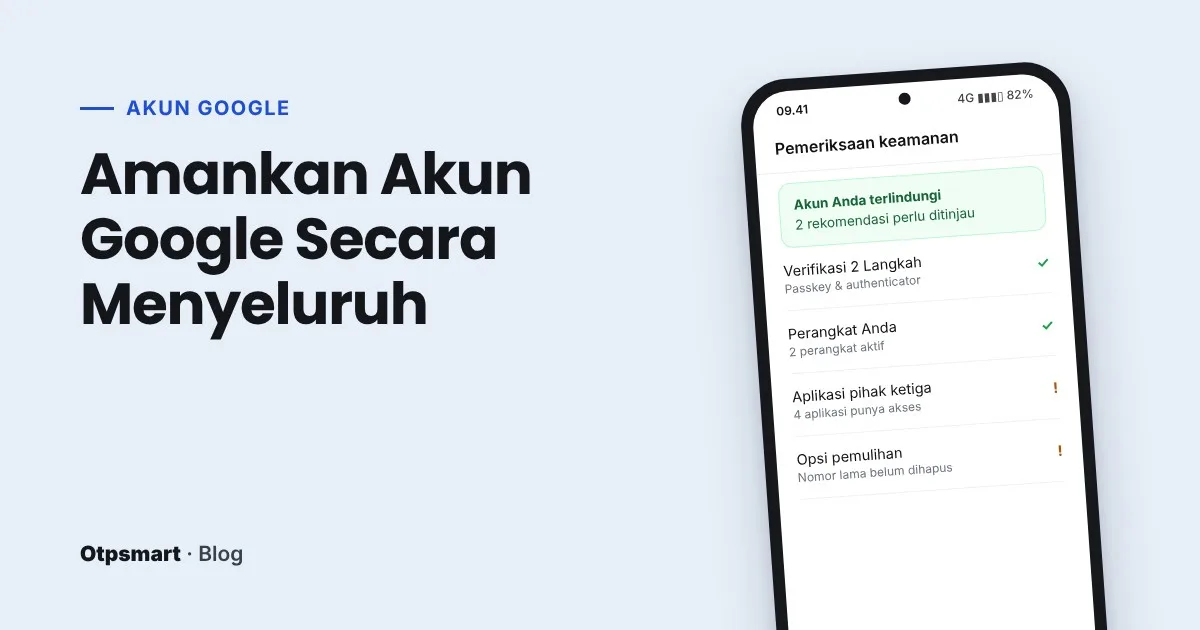
Google memiliki fitur Pemeriksaan Keamanan (Security Checkup) yang merangkum kondisi keamanan akun Anda dan memberi rekomendasi. Buka myaccount.google.com, pilih menu Keamanan, lalu cari Pemeriksaan Keamanan. Fitur ini akan memandu Anda meninjau perangkat, aktivitas mencurigakan, metode login, dan akses aplikasi pihak ketiga.
Langkah-langkah di bawah ini menjelaskan setiap bagian lebih rinci.
1. Gunakan Kata Sandi yang Kuat dan Unik
Kata sandi akun Google tidak boleh dipakai di layanan lain mana pun. Gunakan frasa sandi yang panjang. Panduannya ada di Cara Membuat Password Kuat yang Mudah Diingat. Jika Anda pernah memakai kata sandi yang sama di tempat lain, segera ganti.
2. Aktifkan Verifikasi 2 Langkah
Di menu Keamanan, cari Verifikasi 2 Langkah dan aktifkan. Google menawarkan beberapa metode kedua:
| Metode | Keterangan | Rekomendasi |
|---|---|---|
| Passkey | Login dengan sidik jari, wajah, atau kunci layar perangkat | Sangat disarankan |
| Perintah Google (Google prompt) | Notifikasi "Apakah ini Anda?" di ponsel yang sudah login | Disarankan |
| Aplikasi authenticator | Kode 6 digit yang berganti setiap 30 detik | Disarankan |
| Kunci keamanan fisik | Perangkat USB atau NFC khusus | Paling kuat, untuk yang butuh perlindungan ekstra |
| SMS atau panggilan | Kode dikirim ke nomor telepon | Cadangan saja |
| Kode cadangan | Sepuluh kode sekali pakai untuk keadaan darurat | Wajib disimpan |
Idealnya, aktifkan setidaknya dua metode selain SMS, misalnya passkey dan aplikasi authenticator, lalu simpan kode cadangan di tempat yang aman. Perbandingan lengkap metode-metode ini ada di SMS OTP, Aplikasi Authenticator, atau Passkey: Mana yang Paling Aman?
3. Perbarui Opsi Pemulihan
Nomor telepon dan email pemulihan dipakai Google untuk membantu Anda masuk jika lupa kata sandi atau mendeteksi aktivitas mencurigakan.
- Pastikan nomor pemulihan masih aktif dan terdaftar atas nama Anda.
- Gunakan email pemulihan yang juga Anda kendalikan dan lindungi dengan baik.
- Hapus nomor atau email lama yang sudah tidak Anda pakai. Nomor yang tidak aktif bisa didaur ulang operator dan jatuh ke tangan orang lain.
4. Periksa Perangkat yang Terhubung
Di menu Keamanan, buka bagian Perangkat Anda. Di sini terlihat semua ponsel, komputer, dan tablet yang sedang atau pernah login ke akun Anda, beserta lokasi perkiraan dan waktu aktivitas terakhir. Keluarkan perangkat yang tidak Anda kenali atau yang sudah tidak Anda miliki, misalnya ponsel lama yang sudah dijual.
5. Tinjau Aktivitas Keamanan Terbaru
Bagian Aktivitas keamanan terbaru menampilkan login baru, perubahan kata sandi, dan perubahan pengaturan keamanan. Jika ada aktivitas yang tidak Anda lakukan, pilih opsi untuk mengamankan akun dan segera ganti kata sandi.
6. Cabut Akses Aplikasi Pihak Ketiga
Saat Anda memakai tombol "Masuk dengan Google" di aplikasi atau situs lain, layanan tersebut mendapatkan akses tertentu ke akun Anda. Seiring waktu, daftar ini bisa sangat panjang. Di menu Keamanan, cari bagian koneksi dengan aplikasi dan layanan pihak ketiga, lalu hapus akses yang sudah tidak dipakai atau tidak Anda kenali, terutama yang memiliki akses ke Gmail atau Google Drive.
7. Periksa Kata Sandi yang Tersimpan
Jika Anda menyimpan kata sandi di Chrome atau Android, buka Google Password Manager dan jalankan Pemeriksaan Sandi. Fitur ini menunjukkan kata sandi yang bocor, lemah, atau dipakai berulang. Ganti yang ditandai, dimulai dari akun yang paling penting. Lebih lanjut tentang pengelola kata sandi ada di Password Manager: Apa Itu dan Bagaimana Cara Memilihnya.
8. Aktifkan Perlindungan di Browser dan Gmail
- Safe Browsing di Chrome: pastikan aktif di pengaturan privasi dan keamanan. Mode perlindungan yang lebih tinggi memberi peringatan lebih proaktif untuk situs dan unduhan berbahaya.
- Peringatan di Gmail: perhatikan banner kuning atau merah yang menandai email mencurigakan. Jangan abaikan peringatan ini.
- Filter dan penerusan: periksa pengaturan Gmail apakah ada aturan penerusan email ke alamat asing atau filter yang tidak Anda buat. Pelaku yang pernah masuk ke akun kadang memasang aturan ini agar tetap bisa membaca email Anda.
9. Pertimbangkan Program Perlindungan Lanjutan
Google memiliki Program Perlindungan Lanjutan (Advanced Protection Program) untuk orang yang berisiko tinggi menjadi sasaran serangan, seperti jurnalis, aktivis, pejabat, atau pemilik bisnis dengan aset digital penting. Program ini menerapkan aturan yang lebih ketat, misalnya mewajibkan passkey atau kunci keamanan dan membatasi akses aplikasi pihak ketiga. Untuk sebagian besar pengguna, langkah 1 sampai 8 sudah memadai.
10. Siapkan Rencana jika Ponsel Hilang
- Pastikan fitur Temukan Perangkat Saya (Find My Device) aktif di ponsel Android Anda.
- Catat cara mengaksesnya dari perangkat lain: buka situs Find My Device dan login dengan akun Google.
- Dari sana Anda bisa menemukan lokasi ponsel, mengunci layar, atau menghapus data dari jarak jauh.
- Setelah ponsel hilang, keluarkan perangkat tersebut dari daftar Perangkat Anda di akun Google.
Ringkasan Pemeriksaan
| Item | Status ideal |
|---|---|
| Kata sandi | Unik, panjang, tidak dipakai di tempat lain |
| Verifikasi 2 Langkah | Aktif, dengan passkey atau authenticator |
| Kode cadangan | Tersimpan di tempat aman |
| Nomor dan email pemulihan | Aktif dan terkini |
| Perangkat terhubung | Hanya perangkat milik Anda |
| Akses aplikasi pihak ketiga | Hanya yang masih dipakai |
| Penerusan dan filter Gmail | Tidak ada aturan asing |
| Temukan Perangkat Saya | Aktif |
Pertanyaan yang Sering Diajukan
Apakah verifikasi 2 langkah membuat login lebih ribet?
Sedikit, tetapi hanya di perangkat baru. Di perangkat yang sudah dipercaya, Anda biasanya tidak perlu verifikasi ulang setiap kali login. Dengan passkey, login justru bisa lebih cepat dibanding mengetik kata sandi.
Bagaimana jika ponsel hilang dan verifikasi memakai ponsel itu?
Gunakan kode cadangan atau metode lain yang sudah Anda daftarkan, seperti kunci keamanan atau perangkat lain yang masih login. Inilah alasan penting untuk mendaftarkan lebih dari satu metode verifikasi.
Apakah aman memakai tombol "Masuk dengan Google" di aplikasi lain?
Umumnya aman dan bahkan mengurangi jumlah kata sandi yang perlu dikelola. Pastikan hanya memakainya di aplikasi tepercaya, perhatikan izin yang diminta, dan cabut aksesnya jika sudah tidak dipakai.
Nama menu dapat sedikit berbeda tergantung bahasa dan versi, tetapi semuanya berada di bagian Keamanan pada halaman akun Google. Luangkan dua puluh menit untuk menjalankan pemeriksaan ini sekali, lalu ulangi setiap beberapa bulan. Karena akun Google terhubung dengan begitu banyak hal, melindunginya adalah salah satu investasi keamanan digital yang paling bernilai.
Diskusi
0 komentar