
 Gulir untuk melanjutkan
Cara Aman Berbagi Dokumen di Google Drive
Pahami pilihan akses berbagi di Google Drive, kesalahan yang sering terjadi, cara memeriksa file yang sudah terlanjur dibagikan, dan tips menyimpan dokumen identitas.

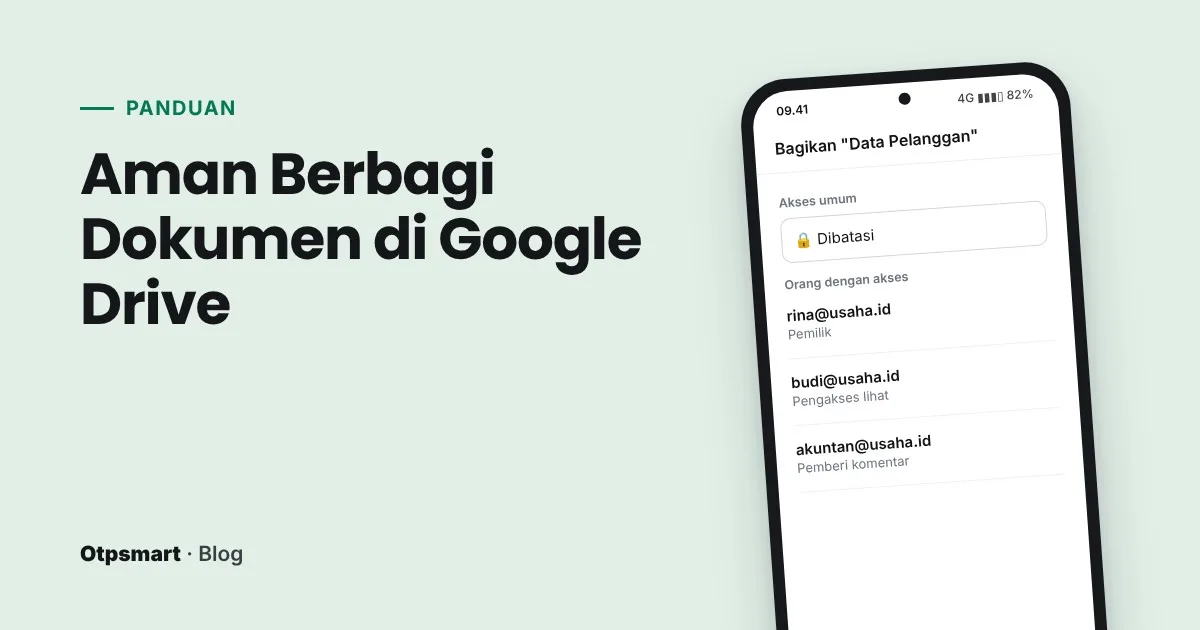
Google Drive memudahkan berbagi dokumen: cukup salin tautan dan kirim. Namun kemudahan ini juga membuat banyak file pribadi tersebar tanpa disadari. Folder berisi scan KTP yang dibagikan "siapa saja yang memiliki link", spreadsheet data pelanggan yang bisa dibuka publik, atau dokumen kantor yang masih bisa diedit mantan rekan kerja bertahun-tahun kemudian.
Panduan ini menjelaskan cara kerja izin berbagi di Google Drive, pilihan akses yang paling aman untuk setiap kebutuhan, cara memeriksa file yang sudah terlanjur dibagikan, dan kebiasaan sederhana untuk menjaga dokumen tetap aman.
Memahami Pilihan Akses di Google Drive
Saat membagikan file atau folder, ada dua hal yang diatur: siapa yang bisa membuka, dan apa yang bisa mereka lakukan.
Siapa yang bisa membuka
| Pilihan | Artinya | Cocok untuk |
|---|---|---|
| Dibatasi | Hanya orang yang ditambahkan dengan alamat email | Dokumen pribadi, data pelanggan, dokumen identitas |
| Organisasi Anda | Semua orang di domain kantor atau sekolah | Dokumen internal kantor |
| Siapa saja yang memiliki link | Siapa pun yang mendapatkan tautan, tanpa perlu login | Materi publik seperti brosur atau katalog |
Apa yang bisa dilakukan
- Pengakses lihat: hanya bisa membuka dan membaca.
- Pemberi komentar: bisa membaca dan memberi komentar, tanpa mengubah isi.
- Editor: bisa mengubah isi, dan pada pengaturan bawaan bisa membagikan ulang ke orang lain.
Prinsip yang aman: berikan akses paling terbatas yang masih memenuhi kebutuhan.
Kesalahan Berbagi yang Paling Sering Terjadi
- Membagikan folder dengan pilihan "Siapa saja yang memiliki link". Tautan bisa diteruskan berkali-kali tanpa sepengetahuan Anda, dan semua file di dalam folder ikut terbuka, termasuk file yang ditambahkan belakangan.
- Memberi akses Editor kepada semua orang. Siapa pun bisa menghapus atau mengubah isi, bahkan mengganti tautan di dalam dokumen.
- Menempelkan tautan dokumen di grup besar atau media sosial.
- Lupa mencabut akses setelah proyek selesai atau karyawan keluar.
- Menyimpan dokumen identitas di folder yang sama dengan dokumen yang sering dibagikan.
Cara Membagikan File dengan Aman
- Klik kanan file atau buka file, lalu pilih Bagikan.
- Masukkan alamat email orang yang dituju, alih-alih membuat tautan publik.
- Pilih peran Pengakses lihat atau Pemberi komentar jika mereka tidak perlu mengubah isi.
- Pada pengaturan lanjutan (ikon roda gigi di jendela berbagi), pertimbangkan untuk:
- mematikan opsi editor dapat mengubah izin dan membagikan,
- mematikan opsi pengakses lihat dan pemberi komentar dapat mengunduh, mencetak, dan menyalin, untuk dokumen sensitif.
- Untuk akses sementara, gunakan fitur tanggal habis masa berlaku akses jika tersedia di akun Anda, atau buat pengingat untuk mencabutnya.
Memeriksa File yang Sudah Terlanjur Dibagikan
- Buka Google Drive, lalu gunakan pencarian lanjutan atau filter untuk menemukan file yang dibagikan.
- Periksa file dan folder yang aksesnya Siapa saja yang memiliki link.
- Buka menu Bagikan pada setiap file sensitif, lalu ubah akses menjadi Dibatasi.
- Hapus orang yang sudah tidak memerlukan akses, misalnya mantan rekan kerja atau klien yang proyeknya sudah selesai.
- Periksa juga tab Dibagikan kepada saya, lalu hapus file dari pengirim yang tidak dikenal.
Menyimpan Dokumen Identitas dengan Aman
Banyak orang menyimpan scan KTP, KK, NPWP, ijazah, dan paspor di Google Drive agar mudah diakses saat dibutuhkan. Beberapa praktik baik:
- Simpan di folder khusus yang tidak pernah dibagikan kepada siapa pun.
- Saat perlu mengirim, buat salinan dengan tanda air yang menyebutkan tujuan penggunaannya, lalu kirim salinan tersebut. Caranya ada di Cara Scan Dokumen dengan HP dan Mengirim KTP dengan Aman.
- Pastikan akun Google Anda dilindungi kata sandi kuat dan verifikasi dua langkah. Panduannya ada di Cara Mengamankan Akun Google Secara Menyeluruh.
Waspadai Dokumen Bersama yang Mencurigakan
Penipu kadang membagikan dokumen atau formulir lewat Google Drive karena tautannya tampak tepercaya. Waspadai:
- Notifikasi berbagi dari pengirim yang tidak Anda kenal.
- Dokumen yang berisi tautan untuk "login ulang" atau "verifikasi akun".
- Formulir yang meminta kata sandi, PIN, atau kode OTP.
Google tidak pernah meminta kata sandi lewat dokumen atau formulir. Tanda-tanda tautan palsu dibahas di Cara Mengenali Link Phishing Sebelum Diklik.
Untuk Tim dan Usaha Kecil
- Gunakan folder bersama dengan struktur yang jelas, misalnya per divisi atau per klien.
- Tentukan siapa pemilik setiap folder penting, agar file tidak hilang ketika pemiliknya keluar.
- Untuk data pelanggan, batasi akses hanya kepada yang membutuhkan dan hindari tautan publik sama sekali. Kewajiban menjaga data pribadi dibahas di UU Pelindungan Data Pribadi: Hak Anda sebagai Pengguna.
- Lakukan pemeriksaan akses setiap beberapa bulan.
Pertanyaan yang Sering Diajukan
Jika saya mengubah akses menjadi Dibatasi, apakah tautan lama masih berfungsi?
Tautan tetap sama, tetapi orang yang tidak memiliki akses akan diminta meminta izin. Jadi orang yang sudah tidak berhak tidak bisa lagi membuka file.
Apakah orang yang saya beri akses bisa melihat file lain di Drive saya?
Tidak. Mereka hanya bisa membuka file atau folder yang Anda bagikan. Namun jika yang dibagikan adalah folder, semua isi folder ikut terbuka.
Apakah file yang dihapus dari Drive langsung hilang?
File yang dihapus masuk ke Sampah dan biasanya masih bisa dipulihkan dalam jangka waktu tertentu. Namun orang yang sudah mengunduh salinan tetap memiliki salinannya.
Google Drive sangat praktis selama Anda mengendalikan siapa yang bisa membuka setiap file. Biasakan berbagi lewat email ketimbang tautan publik, pilih peran paling terbatas, dan periksa ulang file yang sudah dibagikan secara berkala.
Diskusi
0 komentar